Domain cd-onlineshop.de kaufen?
Wir ziehen mit dem Projekt
cd-onlineshop.de um.
Sind Sie am Kauf der Domain
cd-onlineshop.de interessiert?
domain@kv-gmbh.de · 0541-91531010
Domain cd-onlineshop.de kaufen?
Hat das Lenovo IdeaPad 330 ein CD Laufwerk?
Hat das Lenovo IdeaPad 330 ein CD Laufwerk? Nein, das Lenovo IdeaPad 330 verfügt nicht über ein integriertes CD-Laufwerk. Dies ist aufgrund des Trends zu immer schlankeren und leichteren Laptops, die Platz sparen und die Mobilität verbessern sollen. Wenn du dennoch ein CD-Laufwerk benötigst, kannst du extern ein USB-CD-Laufwerk anschließen, um CDs oder DVDs abzuspielen oder zu brennen. Diese externen Laufwerke sind in der Regel kostengünstig und einfach zu verwenden. **
Wie öffnen ich das CD Laufwerk bei Lenovo IdeaPad 330?
Um das CD-Laufwerk bei einem Lenovo IdeaPad 330 zu öffnen, gibt es normalerweise eine physische Taste oder einen Auswurfknopf an der Vorderseite des Laufwerks. Drücken Sie einfach auf diese Taste, um das Laufwerk zu öffnen. Wenn Ihr Laptop über kein physisches Laufwerk verfügt, können Sie auch versuchen, die Taste zum Öffnen des Laufwerks auf der Tastatur zu drücken. Alternativ können Sie auch mit der rechten Maustaste auf das Laufwerk in Ihrem Datei-Explorer klicken und die Option "Auswerfen" wählen. Wenn Sie weiterhin Probleme haben, können Sie in der Bedienungsanleitung Ihres Laptops nachsehen oder den technischen Support von Lenovo kontaktieren. **

Ähnliche Suchbegriffe für Lenovo-Ideapad-Keyboard-Black
Top-Angebote
Produkte zum Begriff Lenovo-Ideapad-Keyboard-Black:

-
Wie öffne ich das CD Laufwerk bei Lenovo IdeaPad 320?
Um das CD-Laufwerk bei einem Lenovo IdeaPad 320 zu öffnen, gibt es normalerweise eine physische Taste oder einen Schalter auf der Vorderseite des Laptops. Drücken Sie einfach auf diese Taste oder schieben Sie den Schalter, um das Laufwerk zu öffnen. Wenn Sie keine physische Taste finden, können Sie auch versuchen, die Taste "Eject" auf Ihrer Tastatur zu drücken, um das Laufwerk zu öffnen. Alternativ können Sie auch mit der rechten Maustaste auf das CD-Laufwerk in Ihrem Datei-Explorer klicken und die Option "Auswerfen" auswählen. Wenn alle Stricke reißen, können Sie auch versuchen, das CD-Laufwerk manuell zu öffnen, indem Sie eine Büroklammer in das kleine Loch neben dem Laufwerk einführen und leicht drücken. **
-
Wie lautet die Modellbezeichnung des CD-Laufwerks beim Lenovo Ideapad 320?
Die Modellbezeichnung des CD-Laufwerks beim Lenovo Ideapad 320 kann je nach Konfiguration variieren. Es gibt verschiedene Optionen, darunter das DVD-Laufwerk oder das Blu-ray-Laufwerk. Um die genaue Modellbezeichnung zu erfahren, sollte man die Produktbeschreibung des spezifischen Modells überprüfen oder den Hersteller kontaktieren. **
-
Wie öffnet man das CD-Laufwerk des Lenovo IdeaPad 510-15IKB?
Um das CD-Laufwerk des Lenovo IdeaPad 510-15IKB zu öffnen, suchen Sie nach einer kleinen Taste oder einem Auswurfloch auf der Vorderseite des Laptops. Drücken Sie die Taste oder stecken Sie eine aufgebogene Büroklammer in das Auswurfloch, um das Laufwerk zu öffnen. Ziehen Sie das Laufwerk vorsichtig heraus, um eine CD einzulegen oder zu entfernen. **
-
Ist das Lenovo IdeaPad 3 15ITL05 gut? - Ja, das Lenovo IdeaPad 3 15ITL05 ist ein gutes Gerät.
Ja, das Lenovo IdeaPad 3 15ITL05 ist ein gutes Gerät. Es bietet eine solide Leistung, ein gutes Preis-Leistungs-Verhältnis und eine angemessene Akkulaufzeit. Außerdem verfügt es über ein ansprechendes Design und eine gute Auswahl an Anschlüssen. Insgesamt ist das Lenovo IdeaPad 3 15ITL05 eine gute Wahl für diejenigen, die ein zuverlässiges und erschwingliches Laptop suchen. **

Warum startet der Lenovo 110 Ideapad nicht?
Es gibt verschiedene mögliche Gründe, warum der Lenovo 110 Ideapad nicht startet. Es könnte ein Problem mit der Stromversorgung geben, zum Beispiel wenn der Akku leer ist oder das Netzteil nicht richtig funktioniert. Es könnte auch ein Hardware- oder Softwareproblem vorliegen, das den Startvorgang verhindert. Es wäre ratsam, den Laptop von einem Fachmann überprüfen zu lassen, um die genaue Ursache des Problems festzustellen. **
Wie kann ich mein Lenovo IdeaPad aufrüsten?
Um dein Lenovo IdeaPad aufzurüsten, solltest du zuerst die Spezifikationen deines Modells überprüfen, um herauszufinden, welche Komponenten aufrüstbar sind. Typische Upgrades umfassen das Hinzufügen von mehr RAM, dem Austausch der Festplatte gegen eine SSD oder dem Upgrade der Grafikkarte. Es ist wichtig, dass du die richtigen Komponenten kaufst und sicherstellst, dass du über die erforderlichen Kenntnisse und Werkzeuge verfügst, um die Upgrades durchzuführen. Es wird empfohlen, vor dem Upgrade eine Sicherung deiner Daten durchzuführen und gegebenenfalls professionelle Hilfe in Anspruch zu nehmen. **
Top-Angebote
Produkte zum Begriff Lenovo-Ideapad-Keyboard-Black:
-
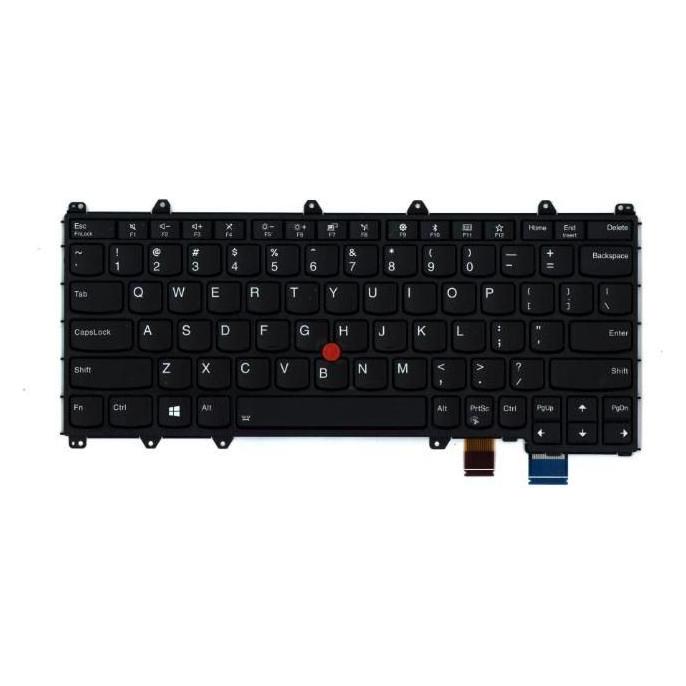
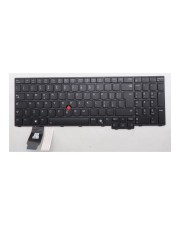
Lenovo FRZ Keyboard Black T480s E480 L480 L380 Yoga[Bestellung]01YP251 (01YP331)Produktbeschreibung: Lite-On - Ersatztastatur Notebook - mit Trackpoint, UltraNav - AZERTY - Französisch - Schwarz Eingabegerät, Gerätetyp: Ersatztastatur Notebook, Eingebaute Geräte: Trackpoint, UltraNav, Lokalisierung und Layout: AZERTY Französisch, Farbe: Schwarz, Entwickelt für: ThinkPad E480 20KN, 20KQ; E490 20N8, 20N9; L380 20M5, 20M6; L390 20NR, 20NS; L480 20LS, 20LT; T480s 20L7, 20L8; T490 20N2, 20N3, 20Q9, 20QH131,99 €*Versand: 0,00 €Sichere Weiterleitung zum Anbieter
-
Hat das Lenovo IdeaPad 330 ein CD Laufwerk?
Hat das Lenovo IdeaPad 330 ein CD Laufwerk? Nein, das Lenovo IdeaPad 330 verfügt nicht über ein integriertes CD-Laufwerk. Dies ist aufgrund des Trends zu immer schlankeren und leichteren Laptops, die Platz sparen und die Mobilität verbessern sollen. Wenn du dennoch ein CD-Laufwerk benötigst, kannst du extern ein USB-CD-Laufwerk anschließen, um CDs oder DVDs abzuspielen oder zu brennen. Diese externen Laufwerke sind in der Regel kostengünstig und einfach zu verwenden. **
-
Wie öffnen ich das CD Laufwerk bei Lenovo IdeaPad 330?
Um das CD-Laufwerk bei einem Lenovo IdeaPad 330 zu öffnen, gibt es normalerweise eine physische Taste oder einen Auswurfknopf an der Vorderseite des Laufwerks. Drücken Sie einfach auf diese Taste, um das Laufwerk zu öffnen. Wenn Ihr Laptop über kein physisches Laufwerk verfügt, können Sie auch versuchen, die Taste zum Öffnen des Laufwerks auf der Tastatur zu drücken. Alternativ können Sie auch mit der rechten Maustaste auf das Laufwerk in Ihrem Datei-Explorer klicken und die Option "Auswerfen" wählen. Wenn Sie weiterhin Probleme haben, können Sie in der Bedienungsanleitung Ihres Laptops nachsehen oder den technischen Support von Lenovo kontaktieren. **
-
Wie öffne ich das CD Laufwerk bei Lenovo IdeaPad 320?
Um das CD-Laufwerk bei einem Lenovo IdeaPad 320 zu öffnen, gibt es normalerweise eine physische Taste oder einen Schalter auf der Vorderseite des Laptops. Drücken Sie einfach auf diese Taste oder schieben Sie den Schalter, um das Laufwerk zu öffnen. Wenn Sie keine physische Taste finden, können Sie auch versuchen, die Taste "Eject" auf Ihrer Tastatur zu drücken, um das Laufwerk zu öffnen. Alternativ können Sie auch mit der rechten Maustaste auf das CD-Laufwerk in Ihrem Datei-Explorer klicken und die Option "Auswerfen" auswählen. Wenn alle Stricke reißen, können Sie auch versuchen, das CD-Laufwerk manuell zu öffnen, indem Sie eine Büroklammer in das kleine Loch neben dem Laufwerk einführen und leicht drücken. **
-
Wie lautet die Modellbezeichnung des CD-Laufwerks beim Lenovo Ideapad 320?
Die Modellbezeichnung des CD-Laufwerks beim Lenovo Ideapad 320 kann je nach Konfiguration variieren. Es gibt verschiedene Optionen, darunter das DVD-Laufwerk oder das Blu-ray-Laufwerk. Um die genaue Modellbezeichnung zu erfahren, sollte man die Produktbeschreibung des spezifischen Modells überprüfen oder den Hersteller kontaktieren. **
Ähnliche Suchbegriffe für Lenovo-Ideapad-Keyboard-Black
-
Lenovo Keyboard Black German Backlight Komplettsystem (5N21Q49731)Produktbeschreibung: Lenovo - Ersatztastatur Notebook - QWERTZ - Deutsch - Schwarz Eingabegerät, Gerätetyp: Ersatztastatur Notebook, Hintergrundbeleuchtet: Ja, Lokalisierung und Layout: QWERTZ Deutsch, Numerische Tastatur: Ja, Farbe: Schwarz, Entwickelt für: ThinkPad T16 Gen 4 21QE, 21QF, 21QN, 21QQ, 22AW, 22AX108,99 €*Versand: 0,00 €Sichere Weiterleitung zum Anbieter
-
Wie öffnet man das CD-Laufwerk des Lenovo IdeaPad 510-15IKB?
Um das CD-Laufwerk des Lenovo IdeaPad 510-15IKB zu öffnen, suchen Sie nach einer kleinen Taste oder einem Auswurfloch auf der Vorderseite des Laptops. Drücken Sie die Taste oder stecken Sie eine aufgebogene Büroklammer in das Auswurfloch, um das Laufwerk zu öffnen. Ziehen Sie das Laufwerk vorsichtig heraus, um eine CD einzulegen oder zu entfernen. **
-
Ist das Lenovo IdeaPad 3 15ITL05 gut? - Ja, das Lenovo IdeaPad 3 15ITL05 ist ein gutes Gerät.
Ja, das Lenovo IdeaPad 3 15ITL05 ist ein gutes Gerät. Es bietet eine solide Leistung, ein gutes Preis-Leistungs-Verhältnis und eine angemessene Akkulaufzeit. Außerdem verfügt es über ein ansprechendes Design und eine gute Auswahl an Anschlüssen. Insgesamt ist das Lenovo IdeaPad 3 15ITL05 eine gute Wahl für diejenigen, die ein zuverlässiges und erschwingliches Laptop suchen. **
-
Warum startet der Lenovo 110 Ideapad nicht?
Es gibt verschiedene mögliche Gründe, warum der Lenovo 110 Ideapad nicht startet. Es könnte ein Problem mit der Stromversorgung geben, zum Beispiel wenn der Akku leer ist oder das Netzteil nicht richtig funktioniert. Es könnte auch ein Hardware- oder Softwareproblem vorliegen, das den Startvorgang verhindert. Es wäre ratsam, den Laptop von einem Fachmann überprüfen zu lassen, um die genaue Ursache des Problems festzustellen. **
-
Wie kann ich mein Lenovo IdeaPad aufrüsten?
Um dein Lenovo IdeaPad aufzurüsten, solltest du zuerst die Spezifikationen deines Modells überprüfen, um herauszufinden, welche Komponenten aufrüstbar sind. Typische Upgrades umfassen das Hinzufügen von mehr RAM, dem Austausch der Festplatte gegen eine SSD oder dem Upgrade der Grafikkarte. Es ist wichtig, dass du die richtigen Komponenten kaufst und sicherstellst, dass du über die erforderlichen Kenntnisse und Werkzeuge verfügst, um die Upgrades durchzuführen. Es wird empfohlen, vor dem Upgrade eine Sicherung deiner Daten durchzuführen und gegebenenfalls professionelle Hilfe in Anspruch zu nehmen. **
* Alle Preise verstehen sich inklusive der gesetzlichen Mehrwertsteuer und ggf. zuzüglich Versandkosten. Die Angebotsinformationen basieren auf den Angaben des jeweiligen Shops und werden über automatisierte Prozesse aktualisiert. Eine Aktualisierung in Echtzeit findet nicht statt, so dass es im Einzelfall zu Abweichungen kommen kann. ** Hinweis: Teile dieses Inhalts wurden von KI erstellt.